ラベル パソコン の投稿を表示しています。 すべての投稿を表示

2013年8月11日

LaCie LCH-PSD040U3 を分解

どーも、せーうんです。

購入したばかりですが LaCie の LCH-PSD040U3 を分解して中身のHDDを内臓HDDとして使用したいと思います。


LCH-PSD040U3 はパッと見ネジなどがないため、開けるのが大変そうですが、わかってしまえばそんなに難しいことではありません。
ただし、製品の保証対象外となる点だけはご注意ください。
(分解すると中身の保証シールが剥げる仕組みになっています!)


分解の手順ですが、LCH-PSD040U3の裏面にあるゴム足をはがすと4つのネジが見えるので外したくなりますが、これを外すと中身のHDDの固定が解除されるだけで、外装は開かないため、外すのを我慢します。
(私は外して中でHDDがカタカタなりながら分解しましたが・・・)


最初は LCH-PSD040U3 の裏返しにして、LEDがある手前側に着目します。
プラスチックと金属部分の境目に2つの穴が見えるので、ちょうど刺さりそうなマイナスドライバー2本をそれぞれ2つの穴に刺します。
そしてマイナスドライバーを外側に倒すと、パカッと開きます。


慎重に金属部分を取り外すと、中身のHDDが見えます。
中身は Seagate ST4000DM000 です。


ここまで行けば、簡単ですね。
LCH-PSD040U3 の裏面にあるゴム足を剥がして、4本のネジを取り外します。
HDDの固定が外れるので、内部の基盤から慎重にHDDを取り外します。


取り外したHDDは内臓HDDとして普通に使えます。
また、ケースに別のHDDを入れても外付けHDDとして普通に動作しました。


ST4000DM000 を買うより LCH-PSD040U3 の方が安いため、ST4000DM000 がほしい人はこの方がお得ですが、保証が切れることを考えるとリスキーなので、そんなに差もないので普通に買った方がいいかもしれませんね。(私は後で気が付きましたが・・・)


LaCie LCH-PSD040U3 を購入

どーも、せーうんです。

自宅の共有ディスクに入れていた2TBのディスクがいっぱいになってしまいました。
今まで500GB→1TB→2TBと倍々に容量を増やしてきたので、今回も4TBのHDDを買おうと思っていましたが、一番安いものでも17,000円とかなりお高い。。


前に2TBを購入した時は6,000円とお手頃でバックアップ用と合わせて2つ買っていましたが、それから2年半が経った今、値段は下がるどころか上がっている始末。
さすがに今回は2個は無理・・・とうか1個でも悩みます。。

そこで見つけたのが、4TBの外付けHDD。LaCie の LCH-PSD040U3 です。
1ドライブで4TBでお値段16,000円前後と内臓HDDよりも若干お安い。(劇的に安いわけではないけど)
中身はSeagateの ST4000DM000 だそうで、中身だけ買うより安いという不思議設定。


楽天のエディオンで10%ポイント付だったので勢いで購入。
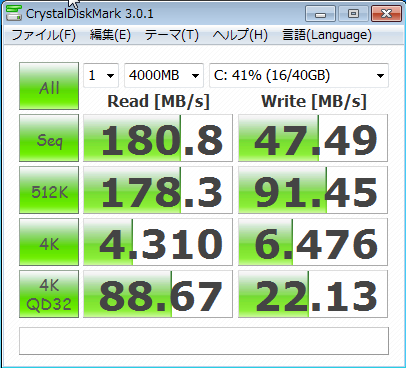
そして数日後に届いたのでさっそくUSB3.0でPCに接続→ベンチ実行。


他のレビュワーと比較してあまり速くないけ、必要十分。
ただ、ファンレスケースに入っているためか、熱が55℃も出てた。
あと、SATAで接続したいので中身を取り出したいな。。

ということで、次回は分解します。

2012年11月7日

iPad mini と Nexus7 選ぶならどっち?

どーも、せーうんです。

iPad mini の発売から1週間ほどになりますが、iPad mini 売れているようですね。
発売から週末3日間でiPadが300万台売れたとか。そのほとんどが iPad mini らしい。

そんな中、Googleも黙っちゃいませんでしたね。
ハリケーンで発表イベント自体は中止になってしまいましたが、iPadのRetinaを越える画面を持つタブレットNexus10を発表してきました。
ハードウェアスペックはiPad以上で価格はiPad以下だとか。実に気になりますね。

私は7インチのタブレットが非常に欲しい所なのですが、iPad mini と Nexus7 で迷ってしまいますね。それぞれの比較はいろんな方がやってますが、賛否両論でどちらも魅力的な商品です。 
情報収集するだけでは結論が出ないので、両方の端末を秋葉原のヨドバシで見てきました。

iPad mini ってどうよ?

まずは iPad mini を見に行きました。
2FのAppleコーナーに計4台の iPad mini が置いてありましたが、 人気があってなかなか触れず。
5分ぐらいうろちょろしてなんとか触ることができましたが、第一印象は軽い!
次に思ったよりでかい! でも、私は手が大きいので簡単に掴めましたよ。

Retinaでは無いことで噂の画面ですが、今現在現役で iPhone 3GS を使用しているので違和感なく必要十分な印象でした。
とはいえ、何を隠そう私はRetinaの画面を見たことが無いので近くにあった iPod touch を見た所、凄い奇麗でびっくりしました。確かにRetinaに慣れると、荒く感じてしまうのも無理は無いかもしれません。

iPad mini を暫く操作していたのですが、気がついたら片手は端末を手でがっちり掴むのはやめて、端っこを親指で支えるようにして持っていました。がっちり掴むよりも支えるだけの方がラクチンですね。安定感もあって悪くないです。ということで、手の大小に関わらず端っこ持てばいいんじゃないかと思いました。

お次はNexus7

次に Nexus7 を見に 1F のタブレットコーナーへ。
1台しか置いてありませんでしたが、タイミングよくすぐに触ることができました。

第一印象は、画面が思ったより狭いこと。
次に片手でがっちり掴んだときのフィット感がいいこと。
画面の狭さは、iPad mini を触った後なので際立ったのかもしれませんが、Webブラウズすると横幅が狭いので、文字が小さく表示されていて読みにくいです。
横向きでも試してみましたが、今度は縦の幅が狭いのでこれはこれで表示される情報量が限られてしまいます。
この辺りは iPad mini の方が使い勝手がいい印象でした。 

片手で掴むのは横幅が狭い分掴みやすいですし、背面も丸みがあり滑りにくく手のひらのフィット感はいい感じでした。
でも、操作しているうちに iPad mini と同様にはじっこを親指で支えるように持てました。個人的にこの持ち方がラクチンみたいです。

他の魅力としてはハードウェアスペックが全体的にNexus7の方がいい所ですね。
GPS付いてるし価格とのバランスを考えると非常に魅力的です。 

結局のところ

どっちも魅力的で悩ましい所ですが、私個人の結論を出すと iPad mini の方が買いです。
理由は大きく3つ。 

まず1つ目は、画面の大きさ・比率がとても良く、閲覧性に優れていると感じました。
(使っていて不満が出るようでは使わなくなりますしね) 

2つ目はiPhoneで使っているアプリ(資産)を使えること。
(iOSユーザーにだけ言えることですが。)

3つ目はデザイン。見た目は iPad mini の方が洗練されていて所有欲を満たしてくれます。
(デザインの感じ方は個人差がありますね) 

しかし、来年にはRetinaになった新しい iPad mini が出ると思うと手を出し辛いと感じてしまうのも確かですね。。

2012年10月8日

YAMADAのチャットセンター再び!

どーも、せーうんです。

ちょいちょい使っていたプリンター(MP610)が突然電源が入らなくなってしまいました。

最近は写真印刷を取り巻く環境も変わり、自宅のプリンターで印刷するよりネットのサービスで印刷した方が安かったりするので、プリンター必要ないなーって思っちゃいます。
でも、ちょっとした印刷とかディスクレーベル印刷とかするには自宅プリンターが必要だし、そろそろ年賀状の季節なので、買うことにしました。

9月はプリンターの新製品が出る時期なので、型落ちを狙うしか無いです! 
(プリンターは毎年発売され新旧モデルの性能差が小さいですからね) 

メーカーは使ってるカメラがキヤノンなのでとりあえずキヤノン。
で、最終的に PIXUS MG6230 に決めました。


価格.com 調べでは今現在 ¥13,799 ですが、楽天で ¥13,797 でした。
微々たる差ですが、楽天はポイントが付くので有利ですね。
でもこのまま買うのは勿体ないのでYAMADAのチャットセンターで値引き交渉をここ見ることにしました。

YAMADAのチャットセンターは以前洗濯機を購入する際に利用したことがあります。
そのときは最安値には至りませんでしたが、現金値引を頑張ってもらえたし長期保証も付いたので総合的には良かったです。 

YAMADAの表示価格は ¥15,800 + ポイント10% なので、ポイントを差し引くと ¥14,220 なり。
Web最安値には至って無いですね。どこまで下げられるかな。 

チャット開始後、挨拶するも、前回同様無視されました。(多少の愛想はあった方が・・・)
最安値 ¥13,797 のサイトURLを張りつけると、確認しますと返事が来ました。

いちいち交渉してると度々確認されるのが面倒だったので、今回は続けて希望条件を伝えました。

「現金1000円引きなら速購入します」 

以前は確認の度に2〜3分要していましたが、今回は10数秒で回答してくれました。
文は長かったですがまとめると・・・

「¥15,140 ポイント0%が限界」

えー、全然だめジャーンw
延長保証とかも無く
購入は見送ることを伝えてチャットを終了させました。 

取引金額が小さいためか、想像より全然下げてくれませんでしたね。。
まぁこういうこともあるってことですね。めげずにまた今度利用したいと思います。

プリンターは結局楽天で購入しました。
型落ちということで商品確保が大変らしく、到着まではしばらく時間がかかりそうです。

2012年9月12日

ゲストOSのiSCSIターゲットをホストでマウントして使ってみた

どーも、せーうんです。

1台のESXi上のゲストにiSCSIターゲット(Solarisサーバー)を構築して、それをESXiでマウントしてデータストアにしてみました。そのデータストア上にWindowsを構築して、ディスクアクセス速度を計測しました。

スクリーンショット 2012 09 12 22 39 09

Readが1Gbpsを越えて1.44Gbps出てるのは驚きました。
ESXiの仮想スイッチはGigabitLANの壁を越えられるんですね。

ReadはSolarisのZFSのARCのおかげで良好。
WriteはHDDの速度がネックになりますが、書き込み頻度は多くないので問題なし。
SSD使わずこれだけの速度が確保できれば悪くないですね。 

半分遊びでしたが、割と実用出来そうなので仮想OSのシステムディスクをここにおいて運用してみようと思います。

2012年9月10日

FORIS FS2333 を購入しました

どーも、せーうんです。

我が家で唯一のフルHDディスプレイ(RDT233WLM-D)が壊れてしまいました。 
まるでアナログ放送の電波受信状態の悪い砂嵐のような状態。

20120904231945 IMG 2302 R

実は奥さんがこのディスプレイを気に入ってしまってたので、自分用に別途フルHDのディスプレイの購入を検討していました。そんな背中押し待ち中にこわれてしまったので、買うしか無い!

いろいろ調べた結果、購入するディスプレイをナナオの FORIS FS2333 に決定しました。 
写真とゲームに強いマルチメディア重視のディスプレイだそうな。 

おなじくナナオの FlexScan EV2335W とも迷いました。
こっちはピボット(縦横切替)が可能であることが売りです。

FS2333に決めた理由は、若干値段が安かったことですね。
あと、EIZO EasyPIX に対応していることもあります。(持ってないですけど)

商品も決まったなーっと思っていたら、実は壊れたディスプレイは無償修理期間内であることがわかりました。メーカー保証は1年間が当たり前と思っていたら、ディスプレイは3〜5年の保証があるメーカーもあるようで、三菱電機は3年とのこと。

嬉しいようで微妙なお知らせでしたが、買う気まんまんだったので勢いそのまま購入!
そして本日届きました。 (右側)

※追記 2012/09/10 ※
三菱電機は標準で3年の保証期間がありますが、RDT233WLM-D については1年と短くなっていました。。そういえば購入時は簡単に壊れないからOK!って買った気がします。。

20120908210311 IMG 2306 R

やっぱり画面が広いのは作業しやすいです。
直接比較はしていませんが、RDT233WLM と比較して明らかに心地いい発色です。
左にあるディスプレイもナナオのディスプレイ(FlexScan S170)ですが、近い色味でデュアルディスプレイも違和感を感じにくいです(前のディスプレイでは合わせきれず諦めてました)

もともと予算の関係で FORIS FS2332 (FS2333 の前のモデル)を諦めて RDT233WLM を購入していました。今思うともう少しお金を貯めてがんばって FS2332 を買っておくべきだったなと後悔しちゃいますね。

もし同じように迷われている方が居れば、1〜2万円に妥協せず3万円前後以上の価格帯の製品を買うことをお勧めしますね。

ML110 G6 のメモリを 32GB にしてみた

どーも、せーうんです。

自宅サーバーのメモリを増設しました。
今まで16GBでしたが、今度は32GBです。

HP ProLiant ML110 G6 と1世代前のサーバーマシンだったため、32GBを認識するか不安でしたがあっさり認識しました。ちなみに、乗せたメモリーは UMAXの DDR2-1333 8GB x 4枚 です。


自宅のサーバーにこんなに乗っけてどうするのって感じかと思いますが、ゲストのSolarisがZFSの特性上メモリーを積めば積むほどファイルアクセス速度が快適になるためです。
うちのサーバー構成上、Solaris が重要な位置にいるため、Solarisはできるだけ快適にしておきたいのです!

効果のほどはまだサーバー再構成中のためわかりません。
テストするのが楽しみー。

2012年8月30日

MacBook (MB062J/B) のバッテリーを交換しました

どーも、せーうんです。

一昨日注文した MacBook のバッテリーが届きました。
正規品じゃないので、ちょっとプチプチ巻いただけの簡易包装と思ってましたが、意外にちゃんとクション付きの箱に入ってましたよ。

早速バッテリーを交換しました。

ちなみに購入したバッテリーはこちら。

ちなみに、今使っているバッテリーは、バッテリー寿命は全然大丈夫な感じなのですが、膨張してしまっているため、タッチパッドが一切使えないような状態になってしまいます。

IMG 1812

久々に取り付けましたが、取り付けるのも一苦労なぐらいの膨張ですw

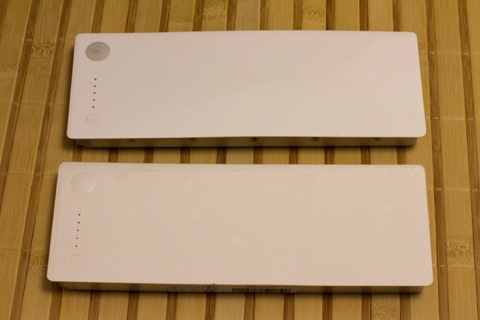
正規品と見た目で比較してみると・・・

IMG 1815

上が正規品、下が買ったもの。
外側の部分は、ゴムの足の色が違いますね。質感はおんなじ感じです。

IMG 1813

内側の部分は、形だけ同じ。正規品は側面にネジがありますが、買った物にはありませんね。ネジが無い分、膨張に対する耐久性が低そうな気もします。

IMG 1819

MacBookに取り付けてみました。
なんか既に少しだけ膨張しちゃってるのが気になりますね。
ぴたっとはまる感じではありませんが、おおむね良好です。

バッテリーの状態は・・・

2012 08 30 12012 08 30 2

左が古いバッテリー、右が新しいバッテリーです。
チェックには Batery Health というアプリを使ってます。

容量が 5400 mAh になってちょっとだけ多いですね。
製造から21日経過しているようで、新品と考えて良さそうです。
あと、届いた時には 80% ほど充電されてました。

今のところ問題ない感じですね。これ以上膨張しないといいな〜。

追記
書き忘れましたが、正規品ではバッテリー容量がバッテリー自体に表示されていましたが、今回購入した物は、表示する場所はあるものの、光ることはありませんでした。ダミーですかね?

2012年8月27日

MacBook(MB062J/B)のバッテリー交換

どうも、せーうんです。

5年ほど前に購入したMacbookのバッテリーを交換しました。
ポリカーボネートの白Macbookです。(13-inch Late 2007)

このMacBookは、購入してから2年ほどでバッテリーが膨張しはじめ、3年経つ頃にはバッテリーが膨張しすぎてタッチパッドでの操作が困難になり、ここ2年間はバッテリーを外して据え置きノートPCとして使っていました。

さらに、今年7月にリリースされた新しい MacOSX である Mountain Lion からアップデート対象から外れてしまったこともあり、次の MacBook を購入することも視野に入れ始めました。

でも、全然普通に使えるんですよね。この MacBook。
勿体ないし、新しいMacを買うお金もないのでバッテリー交換をする方向で考えました。

実は2年ほど前に銀座Appleの GeniusBar に MacBook を持ち込んで、バッテリー交換をしに行ったことがあるのですが、無償交換はきっぱり断られてしまい、バッテリーの購入を促されました。でも、¥9,000 と高価だったので、結局交換せずに終わっていました。

もっと安いバッテリーは無いかと探した所、なんと送料込みで ¥4,389 の破格バッテリーを発見。この手のバッテリーは怪しさ満点ですが、デジカメで使用する分には問題があったことは無いので、値段が安いこともあり、今回はこれを購入しました。

先ほど注文したばかりなので、届いたら別途記事を書きたいと思います。

2012年8月7日

Solari 11 の手動ネットワーク設定

前に記事で Solaris 11 での手動IPアドレス設定の方法を紹介しましたが、あの後、名前解決が出来なくなるという状態に陥ってしまいました。
どうやら下記コマンドを使用して手動モードにした場合、DNSを参照しなくなるようです。
# netadm enable -p ncp DefaultFixed
/etc/resolve.conf に問題は見られず、nslookup コマンドを使用すると名前解決ができる状態。なにがなんやらわからない。調べてみると /etc/nsswitch.conf の内容がダメことがわかりました。
#
# Copyright (c) 1991, 2012, Oracle and/or its affiliates. All rights reserved.
#

#
# _AUTOGENERATED_FROM_SMF_V1_
#
# WARNING: THIS FILE GENERATED FROM SMF DATA.
#   DO NOT EDIT THIS FILE.  EDITS WILL BE LOST.
# See nsswitch.conf(4) for details.

passwd: files
group:  files
hosts:  files
ipnodes:        files
networks:       files
protocols:      files
rpc:    files
ethers: files
netmasks:       files
bootparams:     files
publickey:      files
netgroup:       files
automount:      files
aliases:        files
services:       files
printers:       user files
project:        files
auth_attr:      files
prof_attr:      files
tnrhtp: files
tnrhdb: files
hosts の行を下記のように修正してやるとうまく行くはずですが・・・
hosts:  files dns
編集しても特に改善はせず、再起動すると編集内容がもとに戻ってしまいます。
IPアドレス設定と同じように永続的設定変更には別の手段があるはず。
調べると、Solaris 11 から SMF で管理されているとか。
SMF は svccfg コマンドで操作できるらしい。
実際の操作は下記の通り。
# svccfg
Bad terminal type: "xterm-256color". Will assume vt100.
svc:> select name-service/switch
svc:/system/name-service/switch> setprop config/host = astring: "files dns"
svc:/system/name-service/switch> select system/name-service/switch:default
svc:/system/name-service/switch:default> refresh
svc:/system/name-service/switch:default> validate
svc:/system/name-service/switch:default> 
svc:/system/name-service/switch:default> exit
これを実行した後から名前解決できるようになりました。
Solaris 11 から色々変わってますな。。。

参考:手動モード時のネットワーク構成の管理
ネットワークを手動で構成する場合は、次の点に留意してください:
dladm および ipadm コマンドを使用してネットワークを手動で構成するには、インストールまたはアップグレード後に、DefaultFixed NCP を有効 (オンライン) にする必要があります。現在どの NCP がシステムで有効になっているのかを確認するには、netadm コマンドを使用します。例 7-1 を参照してください。
DefaultFixed NCP が有効でない場合、ネットワークを手動で構成する前に、そのプロファイルを有効にする必要があります。例 7-2 を参照してください。
永続的なネットワーク構成は、次のファイルを編集するのではなく、SMF を使用して管理されるようになりました:
  • /etc/defaultdomain
  • /etc/dhcp.*
  • /etc/hostname.*
  • /etc/hostname.ip*.tun*
  • /etc/nodename
  • /etc/nsswitch.conf

2012年8月6日

Solaris 11 のIPアドレス設定方法

Solaris 11 でIPアドレスを設定しようと ifconfig コマンドを使っていましたが、コマンド実行後は問題ないのですが、OSを再起動するとIPアドレスをすっかり忘れ去ってしまい、解決できずに悩んでました。

ちょっと調べてみると Solaris 11 からは ifconfig ではなく、ipadm コマンドを使用して変更しないと、永続的変更にはならないらしいことがわかりました。

ipadm コマンドでアドレスの一覧を見るとこんな感じ。
# ipadm show-addr
ADDROBJ           TYPE     STATE        ADDR
lo0/v4            static   ok           127.0.0.1/8
net0/_b           dhcp     ok           192.168.1.211/24
net1/_b           dhcp     ok           ?
lo0/v6            static   ok           ::1/128
net0/_a           addrconf ok           fe80::20c:29ff:fe25:e7bc/10
net0/_a           addrconf ok           2408:c9:9fff:9af:20c:29ff:fe25:e7bc/64
net1/_a           addrconf ok           fe80::20c:29ff:fe25:e7c6/10
ふむふむ。
net1 のIPアドレスを変更したいので下記のコマンドを入力。
# ipadm create-addr -T static -a 192.168.10.20/24 net1/v4static
ipadm: Could not create address: Persistent operation on temporary object
エラーが出ました。
一時的なI/Fに対しての永続的IPアドレスの登録はできないらしいです。
なので、一旦 I/F を削除してから登録。
# ipadm delete-addr -r net1/_b
# ipadm delete-addr -r net1/_a
# ipadm delete-ip net1
# ipadm create-ip net1
# ipadm create-addr -T static -a 192.168.10.20/24 net1/v4static
# ipadm show-addr
ADDROBJ           TYPE     STATE        ADDR
lo0/v4            static   ok           127.0.0.1/8
net0/_b           dhcp     ok           192.168.1.211/24
lo0/v6            static   ok           ::1/128
net0/_a           addrconf ok           fe80::20c:29ff:fe25:e7bc/10
net0/_a           addrconf ok           2408:c9:9fff:9af:20c:29ff:fe25:e7bc/64
net1/v4static     static   disabled     192.168.10.20/24
登録できたけど、STATE が disabled になってます。
enable にします。
# ipadm enable-addr net1/v4static
ipadm: persistent operation not supported for enable-addr
受け付けてくれません。
調べてみたら、下記のコマンドを入力してやるといいらしいです。
# netadm enable -p ncp DefaultFixed
コマンドを実行すると、sshで接続していた net0 も使えなくなりました。
コンソールからアクセスして状態を見てみました。
# ipadm show-addr
ADDROBJ           TYPE     STATE        ADDR
lo0/v4            static   ok           127.0.0.1/8
net1/v4static     static   ok           192.168.10.20/24
lo0/v6            static   ok           ::1/128
ほほう。初期登録されてたIPアドレスが全部消えました。
net1 は無事にSTATE OK で使えるようになってます。
net0 を登録して上げます。
# ipadm create-addr -T static -a 192.168.1.20/24 net0/v4static
# ipadm show-addr
ADDROBJ           TYPE     STATE        ADDR
lo0/v4            static   ok           127.0.0.1/8
net0/v4static     static   ok           192.168.1.20/24
net1/v4static     static   ok           192.168.10.20/24
lo0/v6            static   ok           ::1/128
無事に登録できました。
両方とも問題なくアクセスできます。

LiveCDで適当に設定されたIPアドレスをまず消す必要があったようです。
LiveCDでインストール後は netadm enable -p ncp DefaultFixed しましょう。

2012年7月31日

自宅のSolarisサーバー不調

自宅サーバーは仮想ホストとストレージの2台構成で、仮想ホストに vSphere 5 (ESXi) 上で複数のサーバーOS(Windows&Linux)を立ち上げている感じです。ストレージは Solaris 11 を iSCSI ターゲットとして、ESXi からマウントしています。

そんな我が家のサーバーですが、最近ストレージサーバーのSolarisが不安定です。症状としては起動から10日ほどするとフリーズします。syslog には全くログ出力もなく、さっぱり原因がつかめません。

わかっていることとしては、PCパーツ(CPU、マザーボード、メモリ)を一新してからということ。
交換パーツの内容は下記の通り。

  • CPU: Core2duo E6300 → Celeron G530
  • M/B: P5Q-EM → P8B75-M
  • Mem: DDR2-800 2GB×4枚 → DDR3-1333 8GB×2枚

将来的にメモリを32GB載せる予定でパーツを入れ替えたのですが、正直なところ新しいパーツ過ぎた印象。
おそらくはマザーボード周りのドライバ関係がうまくいってないのではないかと思うのだけど、何の情報もなくフリーズするので追いようがありません。。
(パーツの初期不良も疑いたいところですが)

Solarisが停止するとマウントしている ESXi のゲストOS達もディスク参照できずに死ぬのでかなりの困り者。パーツ入れ替えから2か月がたって、約10日でフリーズするという規則性だけ見えているので、最近は1週間程度でリブートを入れる運用にしていますが、ずっとこんな状態でいるわけにもいきません。

ってことで、サーバーの構成を変えることにしました。
まぁ単純にiSCSIの使用はやめて、すべてのディスクをESXiに接続するだけです。
これで、常時稼働PCが1台減るので、節電にもなりますね。(現在100w→予想60w)

とはいえ、SolarisのiSCSI運用気に入っていたのでいつかは復活させたいところ。
また時間ができたときにでも考えますかな。

2012年7月28日

Windows Server 2012 Essentials の価格は8万円

Windows Server 2012 でこれまでたくさんあった Windows Server シリーズが統廃合されました。これにより Windows Home Server (WHS) の機能はスモールオフィス用の Windows Server 2012 Essentials (WSE) という製品に取り込まれました。

へー、機能(ADとか)増えていいじゃんって感じですけど、オフィス用の製品となると価格が心配。
今まで家庭用のサーバーOSということで1万円前後で購入できていた WHS の価格が、3万、4万とかなってくるとちょっと買えない・・・といった感じ。

そして先日、価格が発表されました。

https://www.microsoft.com/ja-jp/server-cloud/windows-server/2012-editions.aspx


でました、びっくり価格の \81,700 w

これは一般家庭の買う製品ではないっすね・・・まぁ機能的にもそうだけど。
要するにWHSをホームサーバー用途に買っていた人たちを切り捨てたということですかねぇ。

結局一般家庭はNAS製品使ってればいいってことかなぁ。
バックアップ機能は結構気に入ってたんだけど。

2012年3月30日

MacBookのバッテリー状態をチェック

ブロガーさんの記事を見てたらMacBookのバッテリー状態を確認できるBattery Healthというソフトが紹介されていたのが気になりました。

ノートPCのバッテリーがどれだけ消耗されているかって結構気になりますよね〜。
今回試したMacBookは 13inch Late 2007 モデルで、購入から4年以上が経過しています。バッテリー交換はしてないのでチェックしがいがありますねw

肝心のバッテリーの状態ですが、さすがに購入直後ほど長持ちしませんが、半分の時間くらいは動きます。
ただ、バッテリーが膨張してしまっているので、MacBookにつけているとトラックパッドが勝手に反応したりしてつかえ物にならない状態のため、持ち運ぶ必要がない限りはバッテリーは取り外してます(ーー;

Battery Healthは下記でダウンロードしましょう。

インストールは気がついたら終わってたので、早速チェックしてみました。

チェック自体は、ソフトを起動すると勝手にやってくれます。
結果としては 4505mAh/5020mAh で 90% ほどとのこと。想像より全然劣化してませんねw そんなはずは無いと思うのですが・・・使用感では50%なんだけど。。

その他にもDetailsに充電回数、使用期間、温度と言った情報が出てきます。
充電回数は、意識して充電してることは無いのでよくわからないですね。期間は買ってからの期間がそのまま出てる感じです。

正直あてになるかどうかは疑問が残りますが、MacBookを持ってる人はチェックしてみると面白いと思います。

2012年3月18日

Adobe Lightroom 4 を試してみた

Adobe の PhotoShop Lightroom 4 がリリースされましたね。前から興味はあったのですが、RAWの現像にはSILKYPIX を使っていたので特に必要なしって感じでスルーしてました。でも食わず嫌いはよくないなってことで試してみました。

写真管理

まず使って思ったのが、写真の管理機能が素晴らしいです。
SILKYPIXはフォルダの参照や書き込みといった単純操作は可能ですが、写真を管理するような機能は存在しません。Lightroom は写真管理ソフトということで、フォルダ以外にExif情報を利用した撮影日時、カメラ機種、レンズ、その他属性でフィルタリングができたりします。

現像処理

基本的な機能はSILKYPIXもLightroomも変わりませんが、Lightroomは今回からハイライト部とシャドウ部で別々に光量を調整することが可能です。ハイライトとシャドウのそれぞれの部分を生かすことができるのはいいですね。
SILKYPIXには単独でHDRと多い焼き機能を持っていますね。LightroomはPhotoShopと連携しないとできないようです。

Exif情報

複数台のカメラを一緒に使う場合、予め時刻を合わせておかないと、後で時間ソートすると時間のずれていい感じにソートできなかったりします。そのときExifの時間シフトができるといいのですが、LightroomにはExitの撮影時間を一括で変更する機能があります。しかも日付とカメラの機種でフィルタリングすれば一括変更の選択も非常に楽。
個人的によくやる失敗なのでうれしい機能です。SILKYPIXにはなかったので、フリーのExif編集ソフトを使っていました。

さらに、LightroomはGPSのない画像に対して、Google Mapを利用して位置情報をタグ付できます。最近はGPSがある機種も増えてきましたが、そうじゃないカメラでも後から地図を見ながら画像をマッピングしていくことができます。買いだしたファイルのExifにはもちろん緯度と経緯の情報が載ります。
旅が楽しくなりそうですね。場所がたくさんあると大変ですがw

終わりに

せっかく購入したSILKYPIXがもったいないのでLightroomを買うことはないと思いますが、かなり惚れてしまいましたね・・・PhotoShopとも連携してみたくなります。でも、Lightroomは比較的安価(1万ちょっと)ですが、PhotoShopはAdobeの看板製品なのでむちゃくちゃ高い(10万弱)。。。
そんなお金があるならレンズ買いたくなっちゃいますねw

2012年3月8日

Windows8 Consumer Preview を試す(失敗)

Windows8 Consumer Preview を ESXi 5.0 にインストールにしてみたところ、インストーラーの起動に失敗しました。
どうも ESXi は今のところ Windows8 をインストールできないようです。

調べた所、VMware Player は Windows8 に対応しているらしい。そのうちやりますかね。。。

2012年3月1日

ASUSのZENBOOKが届いた

手元に届いて思うのは、やっぱりMacBook Airにそっくりw
MacBook AirほしいけどMacOSはなぁ・・・って思ってる人にぴったりですね。
早速ざっくりレビューしてみると。。。

ボディ

表面は金属ですが、諮問が目立つような感じではありません。ボディは本当に薄いですが、結構しっかりしているので折れるなんてこともなさそうです。
重さもかなり軽いです。でもボディが薄いので初めて持ったときにズッシリした印象がありました。重い・・・ってかん時ではなくて、詰まってる!って感じw

スペック

今回購入したのはUX21E-KX128です。ソフトの起動もスイスイ。文句なしです。

CPU Core i7 2577M i7 だけあって必要十分
Memory DDR3-1333 4GB VMwarePlayerでLinux仮想環境立てても余裕
Storage SSD 128GB これが一番早さに貢献していると思う
Display 11.6インチ 携帯するならこの大きさがちょうどいい
Battery 5.5h 欲を言えば10hだけど、この大きさなら仕方ない

私の用途では Core i5 でも十分ですが、値段がほとんど変わらないし・・・なによりピンク色だしねw

ZENBOOKはウルトラブックという部類のノートPCで、他にも同じようなスペックのPCが他のメーカーからも多数出ています。とくにHPのやつは評判がいいようです。ですが、現状で11.6インチと小型の物は他にはないので、頻繁に持ち歩くことを考えているのであれば、今のところZENBOOKが最前の選択と思います。

小型のPCを求めると、Atomが乗ったいわゆるネットブックがありますが、以前使っていましたが、遥かに違う使い心地です。値段は少々かかりますが、ネットブックを買うならZENBOOKを買った方がいいですよ!

2012年2月4日

HDDのデータ末梢

家に余っているPCパーツを売るにあたって、HDDのデータ消去をすることにした。

データ消去のフリーソフトを検索してみたところ、下記のツールが出てきた。

ソフト コメント
wipe-out 有名っぽい。bootして実行するタイプ。
DESTROY これもbootして実行するタイプ。
File Shredder Windowsで起動するタイプ。

どれがいい悪いというのはわからないけど、メディアに焼いたりPCリブートするのが面倒なのでWindows上で起動できる File Shredder にしました。


左のメニューにいろいろありますが、2ブロック目にある「Shred Free Disk Space」を実行。
たぶん空いてるスペースを初期化するのでしょう。事前に削除するディスクからファイルを削除しておくこと。(ゴミ箱からも消し去ることを忘れずに)


消去するディスクと消去アルゴリズムを選択する。


アルゴリズムはいくつか用意されてるようですが、デフォルトの D0D 5220-22.M を選択。
ちなみに DoD 5220-22.M とは・・・
全てのマッピング可能なセクタに何らかの文字で上書きを行った後、その補数の文字で上書きを行い、さらにランダムな文字コードで上書き処理を行う

wikipedia「データの完全消去」より抜粋
簡単に言うと、異なるパターンで3回上書きして徹底的に消してやるぜー!ってことらしい。


次に行くと「Start」ボタンを押すだけ。


やってるやってる。ひたすら何か書き込んでるようです。


対象のドライブには $clean_tmp フォルダが作成されます。


フォルダの中身。2GBくらいのファイルが作られていきます。
これでディスクの空スペースを全部上書きするっぽい。


待つこと70分ちょっとで終了。
ちなみにディスクは2.5HDD IDE 120GB でしかもUSB接続なのでだいぶ遅いですw

完了後に復元できないことを確認しましょう。これまたフリーの DataRecovery を使用します。


中身を見てみると、消去時に黙々と作成していたファイルが見えました。(さっきのHDDは取り外したため、別のHDDです)
そう簡単には復元できそうにないので、とりあえず消えてると判断してよさそう。

これで心置きなく売却できます!

でも、NTFSでマウントしたうえで上書きしてるので、より完全な消去にはbootするタイプのものを使った方がいいような印象。技術的な理由はありませんがw フォーマット形式によっては何らかの情報を管理下に置いている可能性もありそうな、なさそうな。。。

2012年2月1日

IDEのHDDは意外に買い取り価格が高い

自宅に眠っているPCパーツの売却を考えてPCじゃんぱらで査定してみた。

品物 単価 個数 価格
D510MO ¥3,000 2 ¥6,000
A8N-SLI SE ¥1,600 1 ¥1,600
PC3200 DDR 512MB ¥300 5 ¥1,500
合計 ¥9,100

なかなか結構いい価格。
でも、買取送料無料にするには総額10,000円以上じゃないとだめらしい。

他に売る物は無いか・・・探してみたら手元にあったのが、SATA接続のHDD。
HDDとか売れるのかな・・・調べてみると。

品物 単価 個数 価格
3.5インチ HDD 160GB SATA ¥200 2 ¥400
合計 ¥9,500

うーん、安いなぁ・・・全然足りない。

もう一つHDDがあったけど、IDE接続の旧型なので値段もつかないだろうなぁとダメ元で調べてみたら・・・

品物 単価 個数 価格
2.5インチ HDD 120GB IDE ¥2,600 1 ¥2,600
合計 ¥11,700

高い! 意外な価格w
古くて逆にプレミア付いた感じなんだろうか・・・。そんな古くもないんだけど。

とりあえず、このおかげで送料無料で買取査定してもらえそうです。